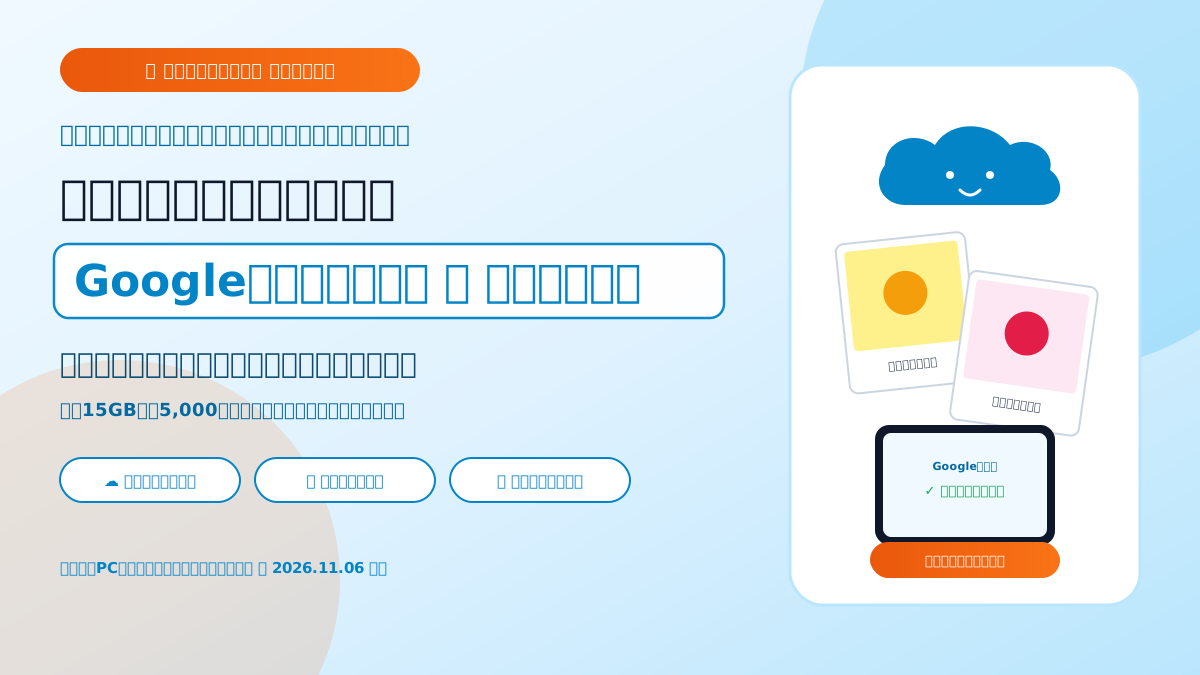
「スマホを落としたり壊したりしたら家族の写真が消えちゃうかも…」と不安なシニア・初心者の方へ。Googleフォトを使って写真を自動で安全に保存(バックアップ)する手順と、お孫さんや旅行の写真をすぐ見つけられるアルバムの作り方を大きな文字と図解でやさしく解説します。
| 対象レベル | スマホ・PC初心者〜中級者 |
|---|---|
| 解決所要時間 | 約3分〜5分 |
| 必要なもの | お使いの端末・ブラウザのみ |
結論:Googleフォトに「バックアップ」しておけば、スマホが壊れても写真は消えません!
💡 30秒でわかる安心結論(Answer Capsule)
- バックアップって何?: スマホの中に保存されている写真を、インターネット上の安全な金庫(Googleのサーバー)に自動でコピーして保管しておく仕組みです。
- スマホを買い替えてもそのまま見られる: 万が一スマホを落としたり水没させたりしても、新しいスマホで同じGoogleアカウントにログインするだけで、すべての写真が元通り表示されます。
- 通信料をかけない設定: 「Wi-Fi(ワイファイ)につながっている時だけ保存する」設定にしておけば、ギガ(データ通信量)を消費せず安心です。
「お孫さんの発表会の写真」や「家族との旅行の写真」、「きれいなお花の記念写真」など、スマホでたくさん写真を撮るのが毎日の楽しみという方も多いのではないでしょうか。
でも、「もしこのスマホが壊れたり落としたりしたら、今までの写真は全部消えちゃうのかしら…」と心配になったことはありませんか?
実は、無料で使える「Googleフォト(ぐーぐる ふぉと)」というアプリを正しく設定しておくだけで、大切な写真が消える心配はゼロになります!
【早見比較表】スマホの中だけに保存する場合 vs Googleフォトにバックアップする場合
| 心配ごと・比べるところ | スマホの中だけに保存(危険) | Googleフォトにバックアップ(安心) |
|---|---|---|
| スマホが故障・紛失したとき | 写真は二度と戻らない(消えてしまう) | 新しいスマホでログインすれば全て残っている |
| スマホの空き容量不足 | 「容量がいっぱいです」と出て写真が撮れなくなる | 保存済みの写真をスマホから消して空きを増やせる |
| 家族に見せたいとき | 1枚ずつLINEで送る必要があり大変 | アルバムのリンクを家族に送るだけで一緒に見られる |
| 過去の写真を探したいとき | 何千枚も下へスクロールして探すのが大変 | 「犬」「旅行」「花」などの言葉で検索できる |
写真を安全に残すための簡単3ステップ
- ステップ①:「Googleフォト」アプリを開いて丸いマーク(顔アイコン)を押す: 画面の右上にあるご自身の丸いマークを押すと、設定画面が開きます。
- ステップ②:「フォトの設定」から「バックアップ」を【オン】にする: 「バックアップ」という文字を押して、スイッチを右側(オン)にします。このとき、「モバイルデータ通信を使ってバックアップ」はオフ(灰色)にしておくと、自宅のWi-Fiのときだけ保存されて安心です。
- ステップ③:大切な写真の「ハートマーク(お気に入り)」を押す: 写真を見ているときに画面の上にある「ハートマーク」を押すと、「お気に入り」という専用アルバムに自動で集まり、見たいときに一瞬で見つけられるようになります。
シニアの方が迷いやすい3つの注意点
- 「バックアップ」と「削除」を間違えない: Googleフォトの写真を見ていて「ゴミ箱マーク」を押すと、スマホからもGoogleからも完全に消えてしまいます。いらない写真だけを慎重に消すようにしましょう。
- 無料の保存容量(15GB)を確認しておく: Googleのアカウントを作ると、誰でも無料で15GB(ギガバイト)分の金庫がもらえます。通常の写真なら数千枚〜1万枚程度は入りますので、安心してお使いいただけます。
- Googleの「メールアドレス」と「パスワード」を手帳に控えておく: 万が一スマホを壊してしまったとき、新しいスマホに引き継ぐ鍵がGoogleアカウントです。大切なパスワードは紙の連絡帳や手帳に必ずメモしておきましょう。
スマホの写真をもっと楽しむ便利アイテム
スマホの写真をその場で印刷!かんたんフォトプリンター&スタンド
スマホからボタンひとつでL判写真が印刷できる専用プリンターや、手ブレを防いで見やすいスマホスタンドです。
まとめ:大切な思い出を守って、もっと写真撮影を楽しもう!
バックアップの設定ができていれば、これからは容量や故障を気にせず、いつでも好きなだけ笑顔の写真を残すことができます。ぜひご家族やお友達にも教えてあげてくださいね。
👉 【無料・図解】シニア向けスマホの基本・安心使い方一覧はこちら 👉 あわせて読みたい:「お荷物のお届け通知」偽ショートメッセージ(SMS)の見分け方と安全な確認手順
※本記事で紹介している画面表示や機能は、スマートフォンの機種(iPhone・Android)やアプリのバージョンによって多少異なる場合があります。本サイトの情報は無償・現状有姿(AS-IS)で提供され、法令(消費者契約法等)により免責が制限される場合であっても、運営者に故意または重大な過失がある場合を除き損害賠償責任を負いません。